
Орнату және іске қосу ақаулықтарын жою
Егер сізде Minecraft, мод жүктегіштерді (Forge/Fabric/NeoForge/Quilt), модтарды, модпактарды, шейдерлерді орнату кезінде немесе ойынды іске қосу кезінде мәселелер туындаса, бұл нұсқаулық сізге ақауларды кезең-кезеңімен табуға және жоюға көмектеседі.
🌐 1. Жүктеудің сәтсіз аяқталуы немесе тұрып қалуы (Желі мәселелері)
Симптомдары
- Minecraft файлдарын, ресурстарды, кітапханаларды немесе Forge/Fabric жүктеу
0%деңгейінде тұрып қалады. - Лаунчер байланыс үзілуі немесе уақыт біту қателерін көрсетеді (
CONNECTION_TIMED_OUT,NAME_NOT_RESOLVED,HTTP_STATUS 504).
Шешімі
Балама жүктеу көзін (Mirror) пайдаланыңыз
Егер ресми Mojang немесе Forge серверлері баяу жұмыс істесе немесе сіздің интернет провайдеріңіз тарапынан блокталған болса, балама жүктеу көзіне ауыса аласыз:
- Сол жақ бүйірлік панельдегі Параметрлер (Settings, тісті дөңгелек белгішесі) басыңыз.
- Желі параметрлері (Network Settings) бөліміне өтіңіз.
- Жүктеу көзі / Айна (Download Source / Mirror) тармағын табыңыз.
- Оны Әдепкі (Default) күйінен BMCLAPI немесе MCBBS күйіне ауыстырыңыз (олар ресми файлдарды толық көшіретін сенімді жүктеу көздері).
Прокси параметрлері
Егер желіңізде белгілі бір серверлерге кіру шектелген болса, проксиді тікелей лаунчер ішінде конфигурациялай аласыз:
- Параметрлер -> Желі параметрлері бөліміне өтіп, прокси параметрлерін табыңыз.
- SOCKS5 немесе HTTP прокси-серверінің мекенжайын енгізіңіз.
- Қосылымды тексеріңіз.
📦 2. Мод немесе модпак жүктелмейді (CurseForge API шектеуі)
Симптомдары
- CurseForge-тен модпак немесе жеке мод жүктеген кезде кейбір модтар жүктелмейді және олардың жанында ескерту белгісі пайда болады.
- "Үшінші тарап лаунчерлеріне жүктеу шектеуі" туралы хабарлама көрсетіледі.
Себебі
CurseForge-тегі кейбір мод авторлары ойыншыларды өздерінің ресми веб-парақшаларына кіруге мәжбүрлеу үшін үшінші тарап лаунчерлеріне API арқылы жүктеу мүмкіндігін өшіріп тастайды.
Шешімі
XMCL бұл мәселені шешу үшін жетіспейтін файлдарды қолмен жүктеуге мүмкіндік береді:
- Лаунчердің тапсырмалар менеджеріндегі (жоғарғы оң жақта) сәтсіз аяқталған тапсырманың мәліметтерін ашыңыз.
- Жүктеуі сәтсіз аяқталған модтың жанындағы сілтемені басып, оның жүктеу бетін шолғышта ашыңыз.
.jarфайлын шолғыш арқылы қолмен жүктеңіз.- Жүктелген
.jarфайлын тікелей лаунчер терезесіне сүйреп апарыңыз (немесе оны осы профильдіңmods資料夾на салыңыз). - XMCL оны автоматты түрде танып, орнатуды аяқтайды.
🔍 3. Мод CurseForge сайтында бар, бірақ лаунчер іздеуінде жоқ
Симптомдары
- Лаунчерден мод іздегенде, ол ресми CurseForge сайтында анық болса да, «Нәтиже табылмады» деген хабарлама шығады.
Себебі
CurseForge платформасы мод авторларына өз жұмыстарына үшінші тарап қолданбаларының (API) қатынасуын өшіруге мүмкіндік береді. Егер бұл өшірілген болса, CurseForge API (оны XMCL іздеу үшін пайдаланады) бұл модты іздеу нәтижелерінде көрсетпейді.
Шешімі
- Шолғышты ашып, CurseForge сайтындағы мод бетіне өтіңіз.
- Компьютеріңізге
.jarфайлын жүктеу үшін Download түймесін басыңыз. - XMCL-ді ашып, қажетті ойын профилін (инстансты) таңдаңыз.
- Жүктелген
.jarфайлын тікелей лаунчер терезесіне сүйреп апарыңыз (Drag-and-drop). XMCL оны автоматты түрде таңдалған профильдіңmodsпапкасына орнатады.
📦 4. Импортталған модпактар «жоғалып» кетеді немесе бос болып көрінеді
Симптомдары
- Сіз модпактың
.zipнемесе.mrpackфайлын лаунчерге сүйреп апардыңыз, бірақ оны ағымдағы ойын профилінен таба алмайсыз немесе модтар тізімі бос.
Себебі
- Жаңа инстанс жасау: XMCL модпактарды ағымдағы белсенді профиліңізге қоспайды. Оның орнына ол осы модпак үшін мүлдем жаңа профиль (инстанс) жасайды.
- Фондық жүктеу жұмыстары: Модпак файлдары орынды үнемдеу үшін нақты
.jarмод файлдарын қамтымайды (оларда тек тізім болады). Импорттағаннан кейін XMCL барлық қажетті модтарды жүктеу үшін фондық тапсырманы іске қосады. Бұл тапсырма аяқталғанша модтар тізімі бос болып көрінуі мүмкін.
Шешімі
- Профильді ауыстырыңыз: Барлық қолжетімді профильдерді көру үшін бүйірлік панельді немесе профиль ауыстырып-қосқышты басыңыз. Онда модпак атауымен жаңа профильді тауып, оны таңдаңыз.
- Тапсырмалар менеджерін тексеріңіз: Модпак файлдарының жүктелуі аяқталғанын тексеру үшін лаунчердің жоғарғы оң жақ бұрышындағы тапсырмалар белгішесін басыңыз. Ойынды іске қоспас бұрын жүктеудің толық аяқталуын күтіңіз.
🔄 5. Файлдардың зақымдалуына байланысты шексіз жүктеу циклі (Бақылау сомасы сәйкес келмеуі)
Симптомдары
- Лаунчер бір файлды (кітапхана немесе ресурс) оның зақымдалғанын айтып, қайта-қайта жүктей береді.
- Файлдарды тексеру қатемен аяқталғандықтан ойын іске қосылмайды.
Себебі
Файлды жүктеу үзілген және зақымдалған файл сіздің локалдық кэшіңізде бұғатталып қалған, бұл лаунчерге оны жаңа файлмен дұрыс ауыстыруға кедергі келтіреді.
Шешімі
- Лаунчер диагностикасында немесе журналдарында көрсетілген зақымдалған файлдың жолын табыңыз (мысалы,
libraries/org/lwjgl/...). - Ойын профилінің деректер папкасын ашыңыз (профиль жұмыс үстелінің жоғарғы оң жағындағы папка белгішесін басыңыз).
- Қатеде көрсетілген жол бойынша өтіп, зақымдалған файл бар папканы толығымен өшіріңіз.
- «Түзету» (Repair) түймесін басыңыз немесе ойынды қайта іске қосыңыз. Лаунчер файлдың таза әрі бүтін көшірмесін жүктейді.
☕ 6. Ойын іске қосылғаннан кейін бірден жабылып қалады (Java нұсқасынос сәйкес келмеуі)
Симптомдары
- Ойын іске қосылады, бірақ бірден
1немесе-1қате кодымен жабылады. - Журналдарда
UnsupportedClassVersionErrorқатесі немесе "Java табылмады" хабарламасы пайда болады.
Себебі
Minecraft-тың әрбір нұсқасы белгілі бір Java (JDK) нұсқасын қажет етеді. Дұрыс емес нұсқаны пайдалану ойынның жабылып қалуына әкеледі.
Шешімі
XMCL-де сізге қажетті JDK нұсқаларын автоматты түрде жүктей алатын ішкі Java менеджері бар.
Java нұсқаларының үйлесімділігі
Профильдің дұрыс Java нұсқасын пайдаланып жатқанына көз жеткізіңіз:
- Minecraft 1.12.2 және одан ескі нұсқалар: Java 8
- Minecraft 1.16 - 1.17: Java 16 / 17
- Minecraft 1.18 - 1.20.4: Java 17
- Minecraft 1.20.5+: Java 21
XMCL-де Java-ны қалай таңдауға болады:
- Ойын профилінің параметрлеріне өтіңіз («Ойнау» батырмасының жанындағы тісті дөңгелек белгішесі).
- Java бөлімін табыңыз.
- Таңдау өрісін басыңыз. XMCL жүйеңіздегі барлық анықталған Java нұсқаларын көрсетеді және үйлесімді нұсқаларды жасыл белгімен белгілейді.
- Қажетті нұсқа болмаса, «Java орнату» түймесін басыңыз — лаунчер ұсынылған нұсқаны автоматты түрде жүктейді.
📑 7. Launcher мүлдем ашылмайды немесе қара экранды көрсетеді
Симптомдары
- Лаунчер белгішесін екі рет басу ешқандай нәтиже бермейді.
- Лаунчер терезесі ашылады, бірақ толығымен қара болып қалады.
Шешімі
Ақаулықтың себебін білу үшін журнал файлдарын таба аласыз:
- Компьютеріңіздегі лаунчердің деректер папкасына өтіңіз:
- Windows:
%appdata%\xmcl - macOS:
~/Library/Application Support/xmcl - Linux:
~/.config/xmcl
- Windows:
logsпапкасын ашып, ең соңғыmain.logфайлын табыңыз.
📋 8. Диагностикалық есепті жасау (Алдымен ұсынылатын қадам)
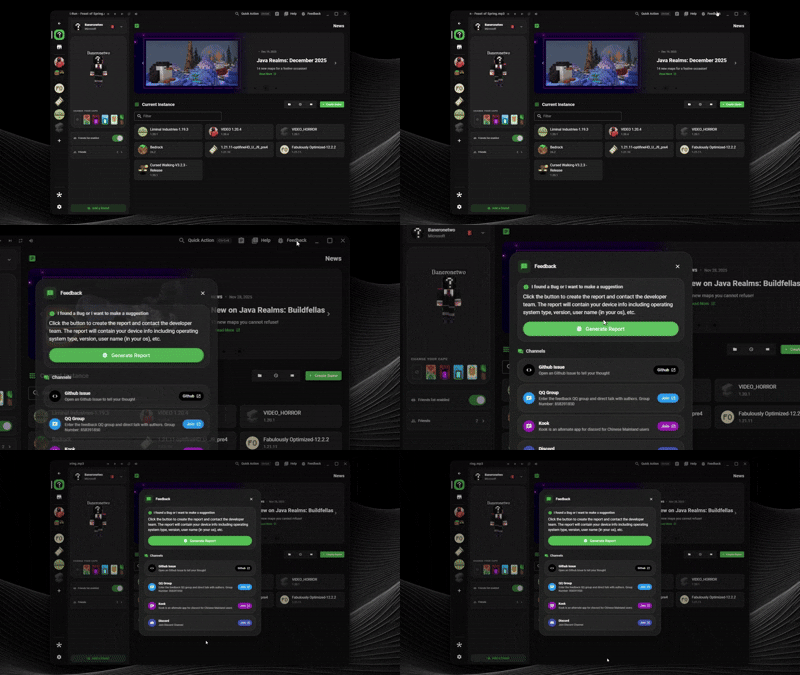
Журнал файлдарын қолмен іздемес бұрын, лаунчерде тікелей диагностикалық есеп жасауды ұсынамыз. Бұл лаунчер мен ойын журналдарын және жүйелік ақпаратты бір файлға автоматты түрде жинақтауға мүмкіндік береді, бұл әзірлеушілерге немесе қоғамдастыққа мәселеңізді тезірек шешуге көмектеседі.
Есепті қалай жасауға болады:
Лаунчердің жоғарғы панеліндегі Көмек (Help) немесе Кері байланыс батырмасын басыңыз.
Қажетті журналдарды жинау үшін Диагностикалық есеп жасау (Generate Report) опциясын таңдаңыз.
📑 9. Лаунчер және ойын журналдарын (логтарын) қалай талдауға болады
Журналдарды қолмен іздегіңіз келсе, олар сізге нақты не болғанын түсінуге көмектеседі. Төменде осы файлдарды қалай табуға және жиі кездесетін мәселелерді шешуге болатыны сипатталған.
🔍 Журнал файлдарын қалай табуға болады
Қатенің түріне байланысты (лаунчердің бұзылуы немесе ойынның крашы), сізге әртүрлі журнал файлдары қажет:
А. Лаунчер журналдары (main.log)
Лаунчер бұзылғанда, файлдар жүктелмегенде, желі қателері немесе жүйеге кіру мәселелері туындағанда:
- Windows:
Win + Rпернелерін басып,%appdata%\xmcl\logsенгізіп, Enter басыңыз. - macOS:
~/Library/Application Support/xmcl/logsпапкасына өтіңіз. - Linux:
~/.config/xmcl/logsпапкасына өтіңіз. - Ең соңғы
main.logфайлын табыңыз.
Б. Ойын журналдары (latest.log және краш есептері)
Модтар қақтығысы, Minecraft крашы, өнімділік немесе Java мәселелері үшін:
- Лаунчердегі ойын профилінің картасын ашыңыз.
- Оның директориясын ашу үшін профиль жұмыс үстелінің жоғарғы оң жағындағы Папка белгішесін басыңыз.
logsпапкасына өтіп,latest.logфайлын ашыңыз.- Егер ойын кенеттен жабылып қалса (краш болса),
crash-reportsпапкасына өтіп, ең жаңа мәтіндік файлды табыңыз (атау форматыcrash-YYYY-MM-DD_HH.MM.SS-client.txt).
🛠 Журналдарды талдау және жиі кездесетін мәселелерді шешу
Журнал файлын кез келген мәтіндік редакторда ашып, негізгі қателерді табу үшін іздеуді (Ctrl + F) пайдаланыңыз:
🔴 1-жағдай: Жедел жадтың жетіспеушілігі (Out of Memory)
- Не іздеу керек:
java.lang.OutOfMemoryError: Java heap spaceнемесе шығу кодыExit code: -805306369. - Себебі: Ойынды таңдалған модтар санымен іске қосу үшін жеткілікті жедел жад (RAM) бөлінбеген.
- Қалай түзету керек:
- Ойын профилінің параметрлеріне өтіңіз (түйменің жанындағы тісті дөңгелек белгішесі).
- Бетті төмен қарай Java бөліміне дейін айналдырыңыз.
- Мин. жад және Макс. жад параметрлерін арттырыңыз (мысалы, Максималды жадты
4096немесе6144МБ етіп орнатыңыз).
🔴 2-жағдай: Модтар қақтығысы немесе тәуелділіктердің жоқтығы
- Не іздеу керек:
Mixin transformation failed,DependencyResolutionExceptionнемесеRequires mod 'fabric' (version X or later), but only version Y is installedсияқты хабарламалар. - Себебі: Модтарыңыздың біріне папкада жоқ қосымша модты (тәуелділікті) орнату қажет немесе екі мод өзара үйлеспейді.
- Қалай түзету керек: Қате мәтінін мұқият оқып шығыңыз. Әдетте онда жетіспейтін модтың атауы көрсетіледі. Оны жүктеп алып,
modsпапкасына салыңыз немесе үйлесімсіз модты өшіріңіз.
🔴 3-жағдай: Үйлесімсіз Java нұсқасы
- Не іздеу керек:
java.lang.UnsupportedClassVersionError: ... has been compiled by a more recent version of the Java Runtime. - Себебі: Сіз таңдалған Minecraft нұсқасына немесе зерттемесіне сәйкес келмейтін Java нұсқасын пайдаланып жатырсыз (мысалы, Minecraft 1.20 үшін Java 8 пайдалану).
- Қалай түзету керек: Профиль параметрлерінде Java бөліміне өтіп, «Java орнату» түймесін басыңыз — лаунчер ұсынылған нұсқаны өзі жүктейді.
🔴 4-жағдай: Бейнекарта драйверінің бұзылуы (OpenGL)
- Не іздеу керек:
GLFW error 65542: WGL: The driver does not seem to support OpenGLнемесеPixel format not accelerated. - Себебі: Бейнекарта драйверлеріңіз ескірген немесе ойын дискретті бейнекартаның орнына процессордың кірістірілген графикасында іске қосылуға тырысуда.
- Қалай түзету керек: Бейнекартаңыздың драйверлерін (NVIDIA, AMD немесе Intel) өндірушінің ресми сайтынан соңғы нұсқасына дейін жаңартыңыз. Ноутбуктерде жүйелік параметрлерде лаунчер мен Java үшін жоғары графикалық өнімділік режимі таңдалғанына көз жеткізіңіз.
❓ Журналдардың мазмұнын түсінбесеңіз не істеу керек?
Егер сіз журналдарды қарап шығып, бірақ мәселенің себебін түсіне алмасаңыз — уайымдамаңыз, XMCL қауымдастығы әртүрлі платформаларда көмектесуге әрқашан дайын:
1. Біздің ресми Discord-серверімізге қосылыңыз
Әзірлеушілер мен тәжірибелі ойыншылардан жылдам көмек алыңыз.
Сілтеме: XMCL Discord сервері
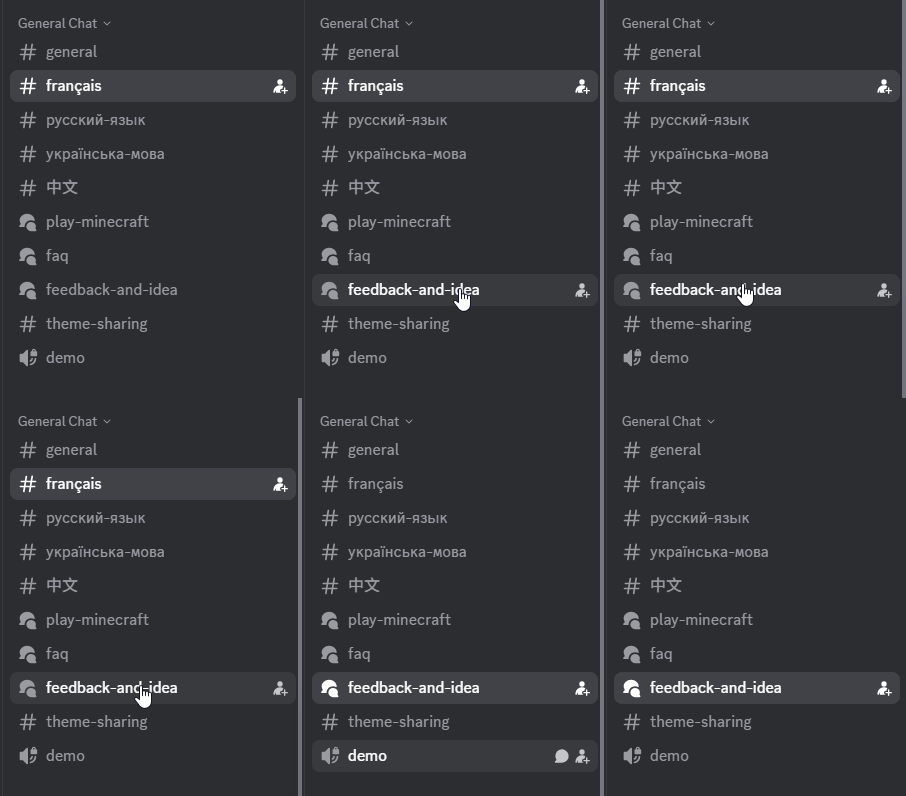
Қалай сұрау керек: #feedback-and-idea арнасына өтіп, сол жерге жасалған диагностикалық есепті немесе краш журналын жіберіңіз.
Кері байланыс арнамыздың суретімен танысыңыз:
2. Reddit-те сұраңыз
- Сондай-ақ Reddit-тегі қауымдастығымызда сұрақ қоя аласыз:
- Сілтеме: Reddit-тегі r/XMCL қауымдастығы
3. GitHub-та Issue жасаңыз
- Егер лаунчердің өзінен қате таптыңыз деп ойласаңыз, баг туралы есеп жасай аласыз.
- Жасау орны: XMCL GitHub Issues
- Әзірлеушілер қатені талдай алуы үшін мәселені сипаттап, диагностикалық есептің немесе журнал файлының мазмұнын қосыңыз.